WPS教育企业版安装与登录教程
WPS教育企业版安装与登录教程
第一步:安装WPS Office
-
运行WPS安装包。
-
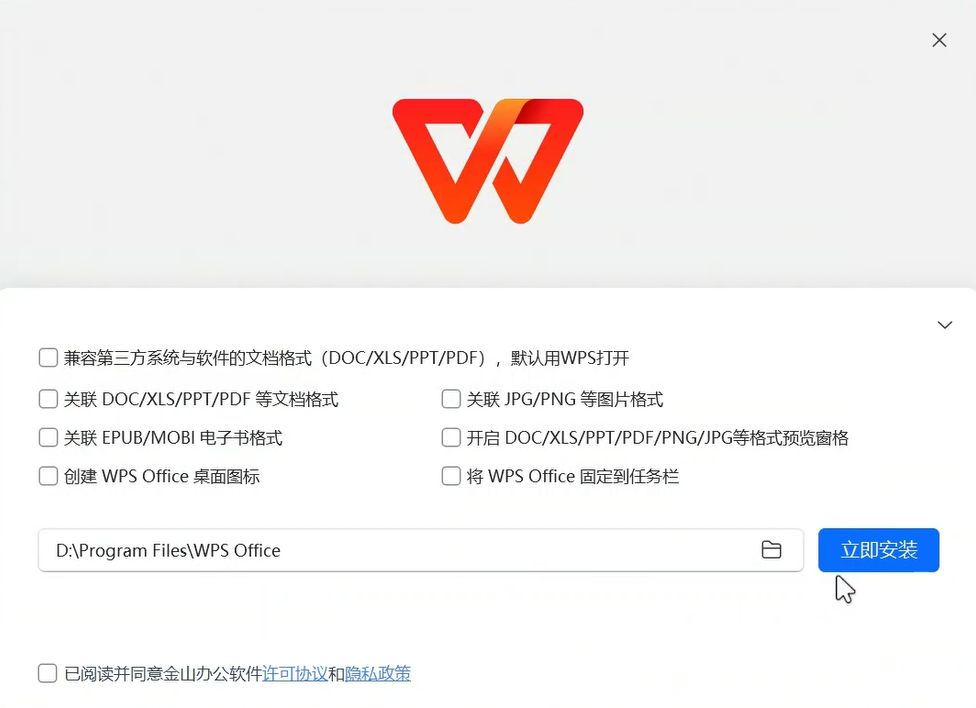
建议点击界面右下角的“自定义安装”,将安装路径修改到非系统盘(如
D:\Program Files\WPS Office),避免占用C盘空间。 -
勾选相关许可协议后,点击“立即安装”,等待安装进度条跑完。
 第二步:选择企业专属登录
-
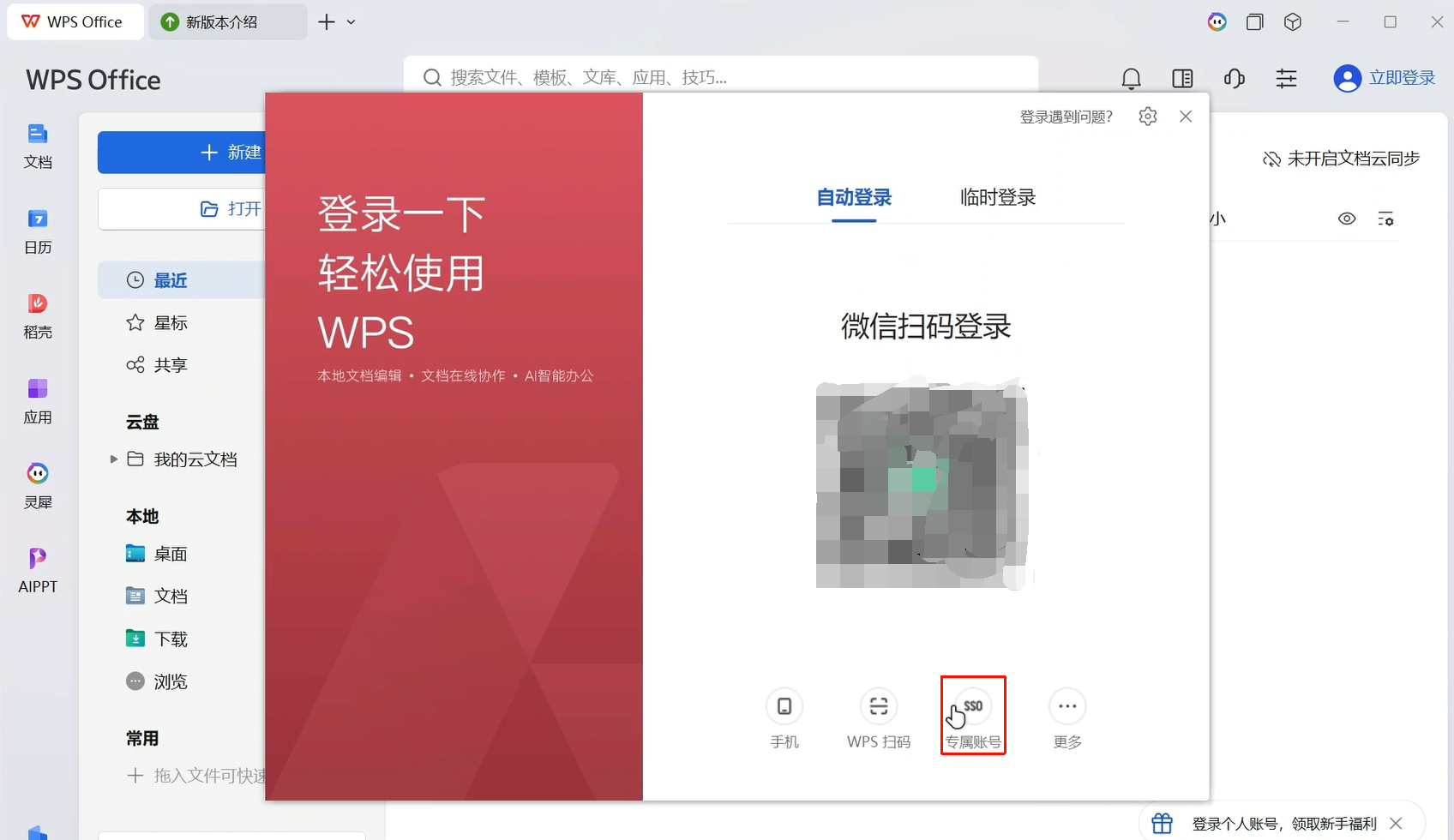
安装完成后打开WPS,系统会自动弹出登录界面。
-
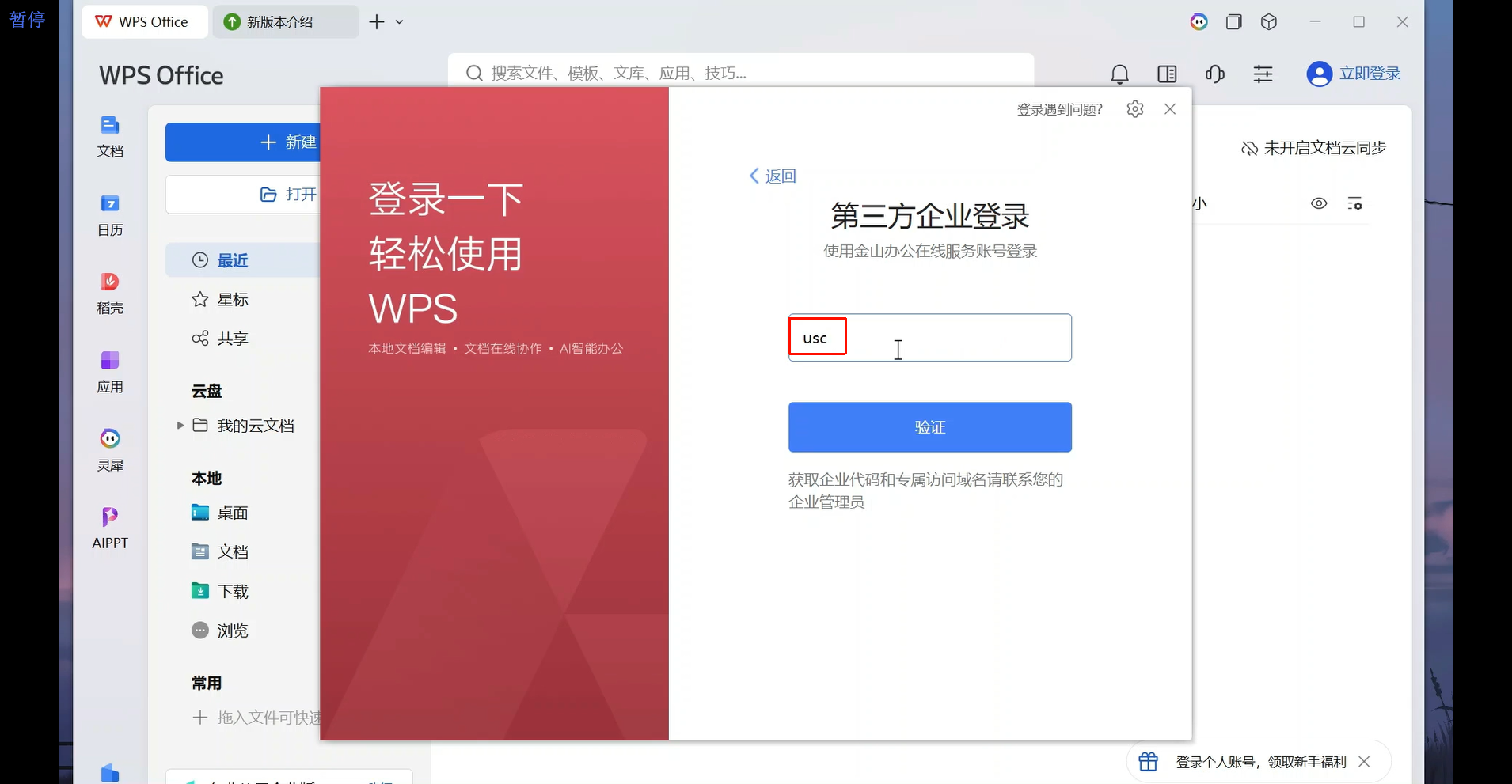
在登录方式选项中,找到并点击“第三方企业登录”。
 第三步:输入专属域名验证
-
页面会提示输入企业代码或专属访问域名。
-
在文本框内输入代码
usc,随后点击“验证”按钮。
 第四步:通过学校信息门户认证
-
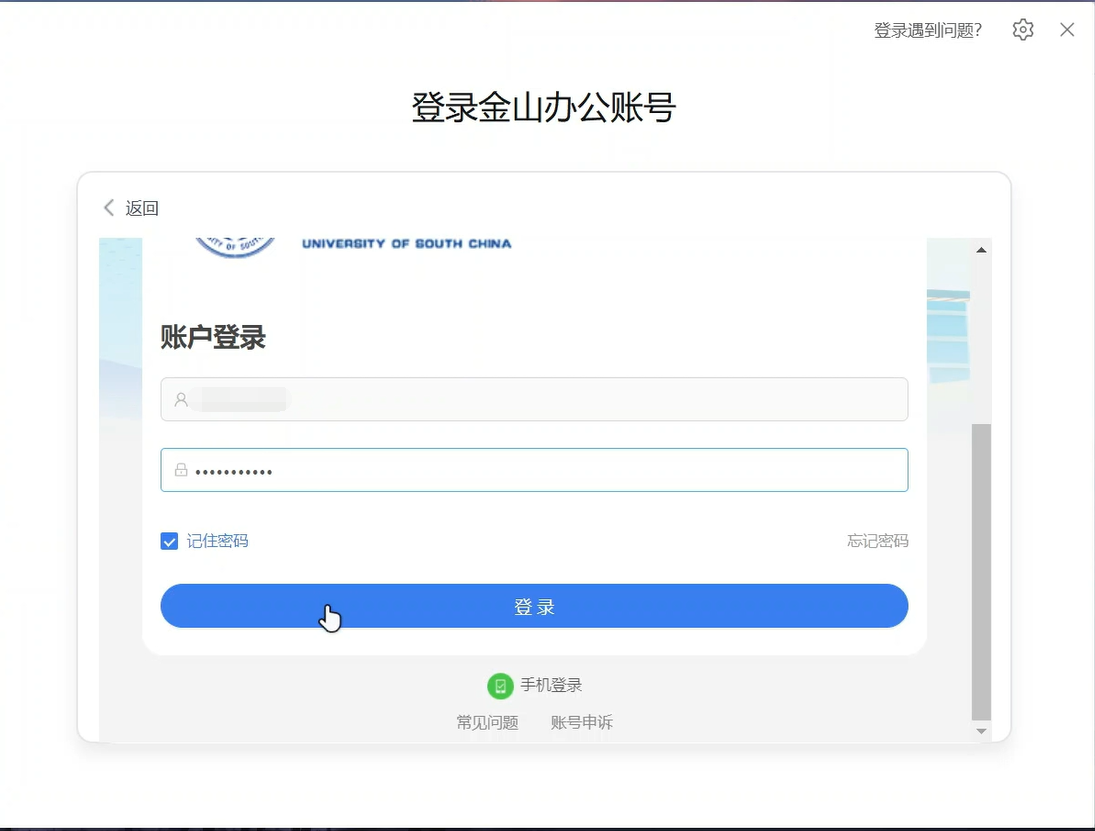
验证通过后,界面会自动跳转至“南华大学信息门户”的账户登录页。
-
在账号和密码栏中,分别输入你的学号以及对应的门户密码,点击“登录”。
 第五步:绑定快捷登录方式
-
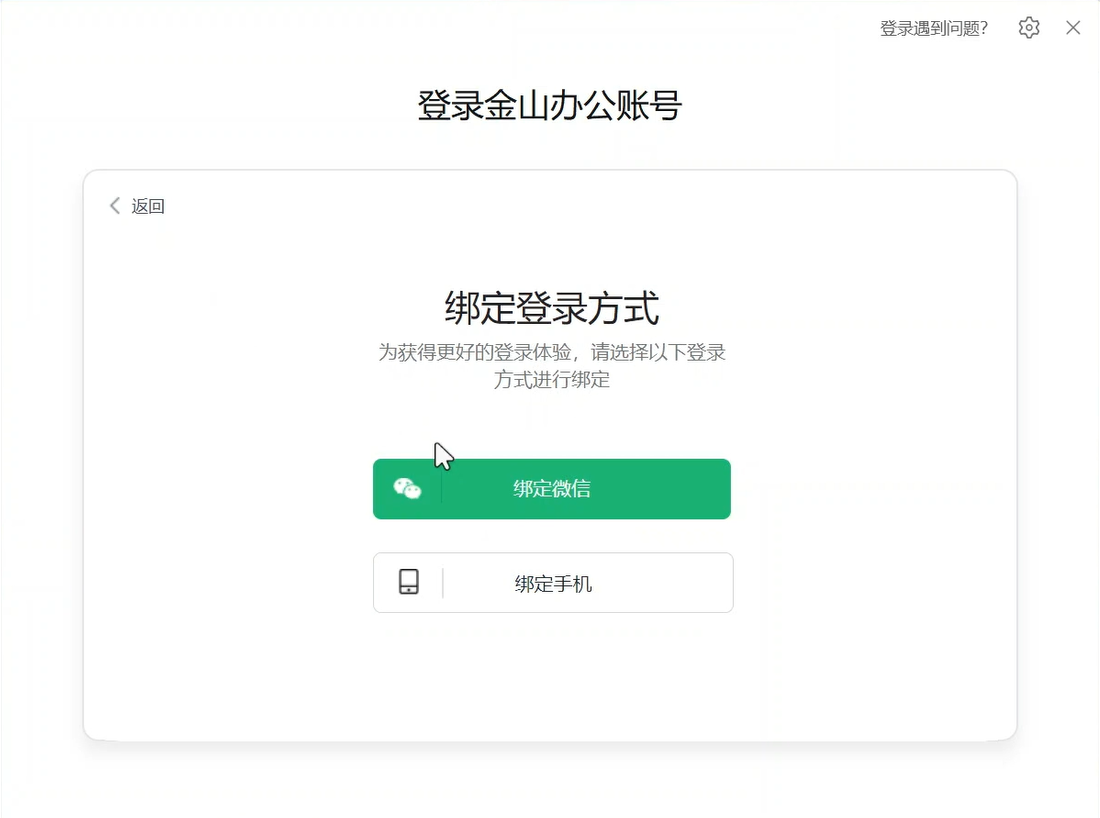
账号验证成功后,为了后续登录更方便,系统会提示绑定手机或微信。
-
以微信为例:点击“绑定微信”,使用手机微信扫描屏幕上出现的WPS二维码,在手机端确认授权即可完成绑定。
 第六步:进入专属工作台
-
绑定成功后,页面会显示“进入企业”,等待系统加载完成。
-
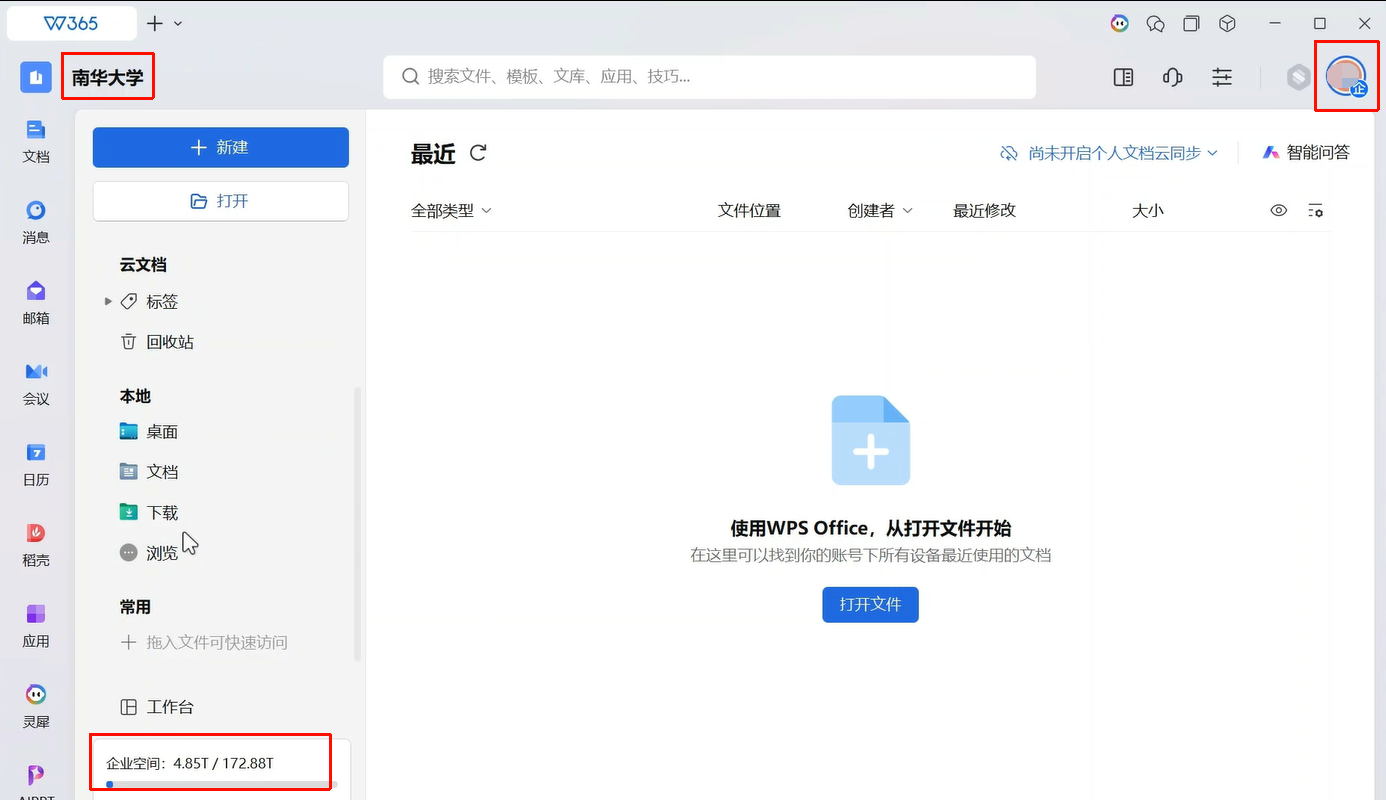
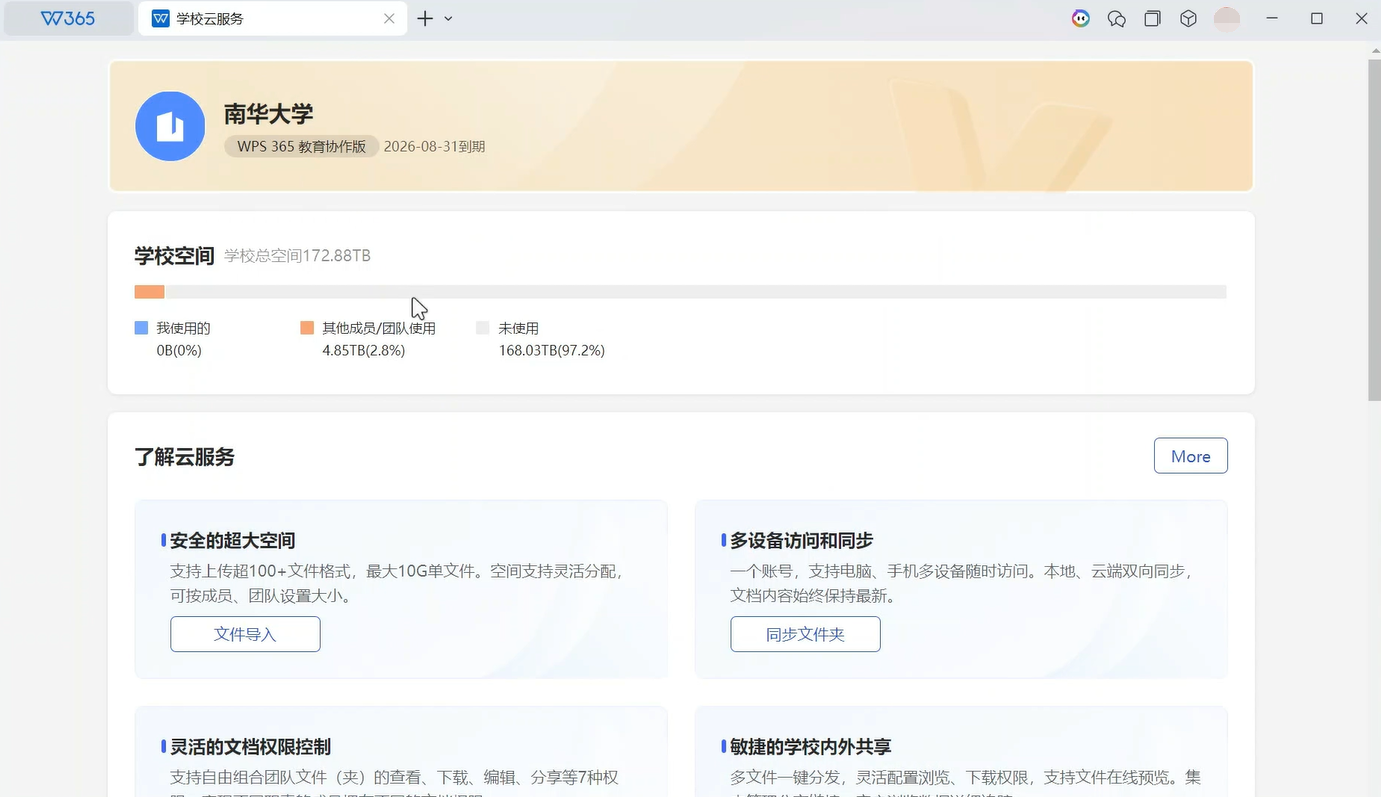
成功登入后,左上角会显示“南华大学”的专属标识。点击左侧导航栏的“工作台”或“学校云服务”,即可查看并使用学校为你提供的超大容量教育云空间和各项文档协作功能。