学生邮箱注册与使用教程
南华大学为全校师生提供无限空间的免费专属邮箱(腾讯企业邮箱),并支持绑定微信进行收发。对于学生而言,邮箱无需单独申请注册,只需通过“信息门户”即可一键激活。
以下是详细的操作步骤:
第一阶段:登录信息门户(前提条件)
要激活邮箱,首先需要成功登录学校的“信息门户”。
-
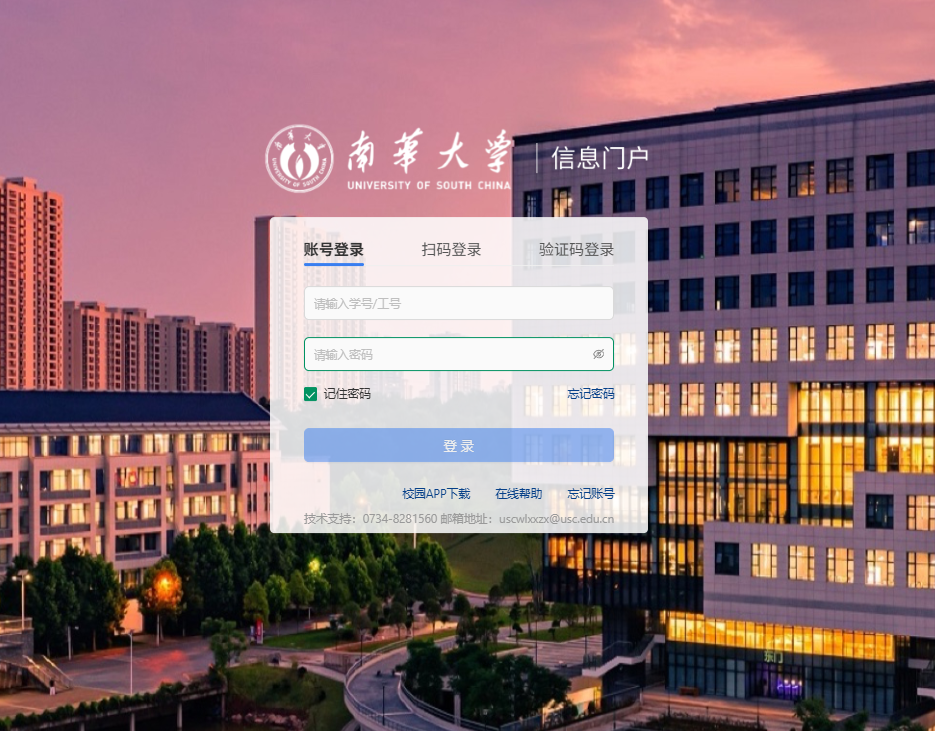
访问网址:打开浏览器,输入网址
myportal.usc.edu.cn,或者在南华大学官网主页右上方点击“信息门户”进入。 -
输入账号密码:
-
账号:你的学号
-
初始密码:
usc@+身份证后六位(例如:usc@12345x) -
注:如果是首次登录信息门户,系统会强制要求您修改并重置一个包含大小写字母、数字和特殊字符的复杂密码
-
第二阶段:激活与首次验证邮箱
登录信息门户后,即可进行邮箱的激活和首次验证。
-
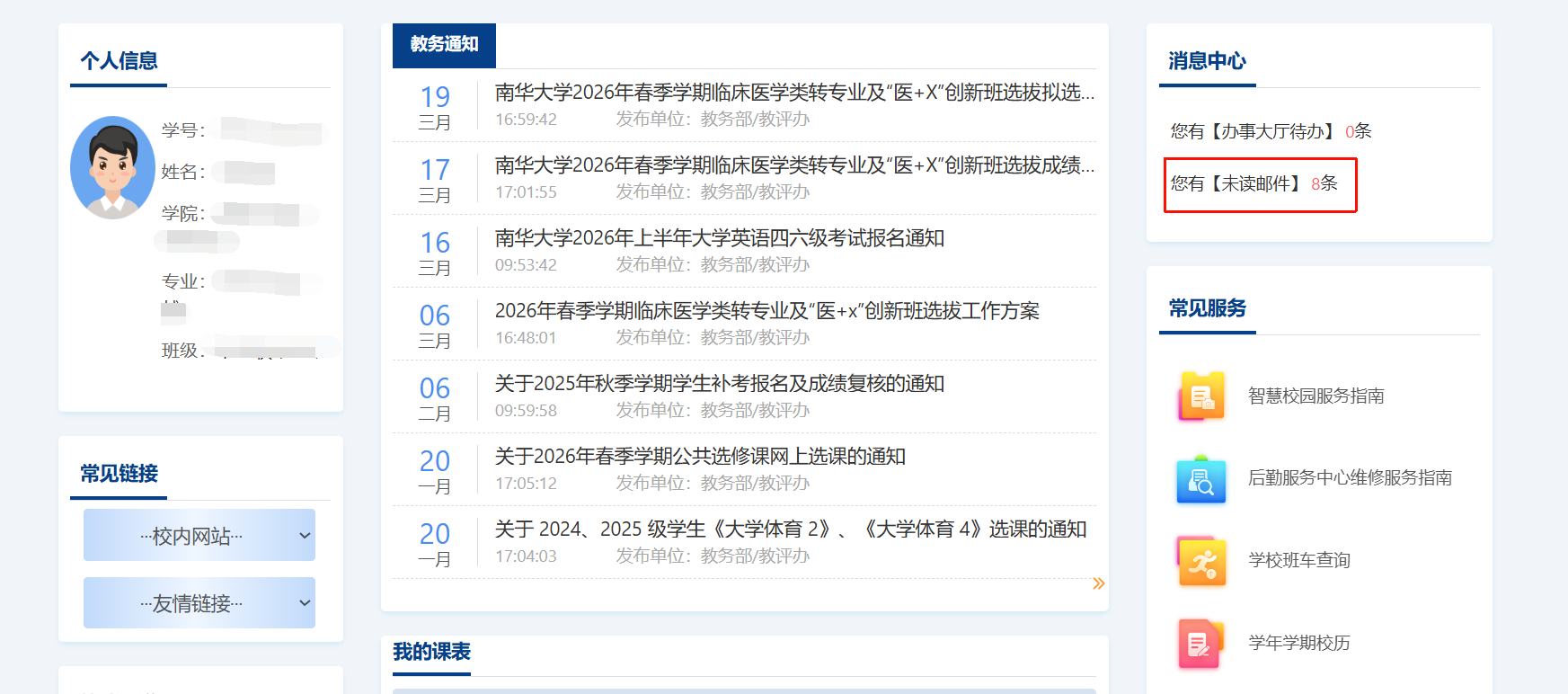
找到邮箱入口:在信息门户主页的“消息中心”下方,点击 “未读邮件” ,或者在应用服务中找到 “电子信箱” 图标并点击。
-
账号激活:点击后,系统会自动为您激活邮箱账号。您会收到一封系统自动发来的开通邮件。
-
您的专属邮箱账号:
学号@stu.usc.edu.cn(例如:202000***1@stu.usc.edu.cn) -
您的邮箱初始密码:
Us+身份证后六位(注意:U为大写,s为小写。如果身份证最后一位是英文字母,必须大写,例如:Us12345X)。
-
-
完成首次验证:
-
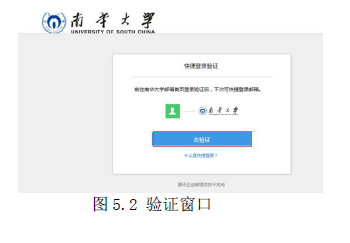
首次从信息门户点击进入邮箱时,系统会自动弹出一个“去验证”的窗口。
-
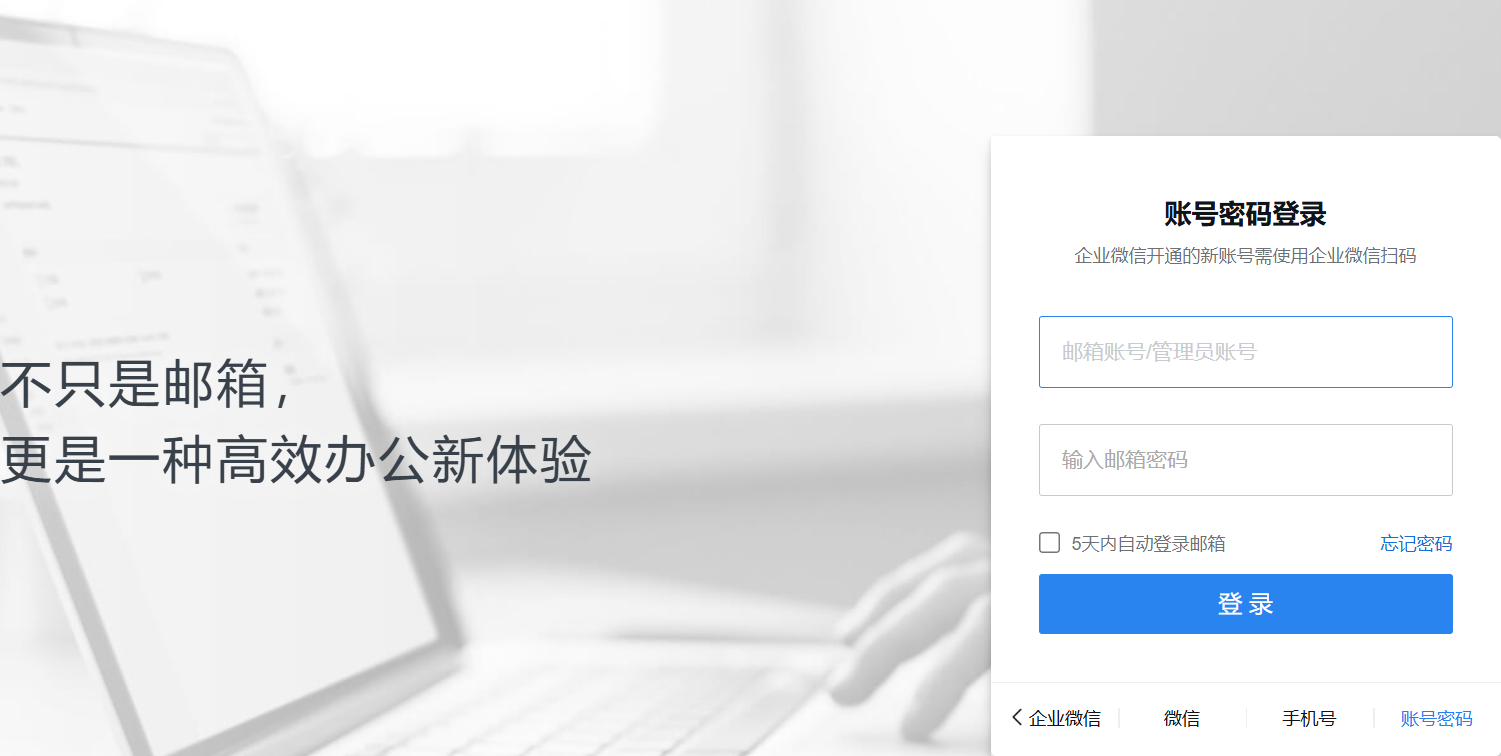
点击“去验证”,页面会跳转至腾讯企业邮箱的登录界面。
-
选择 “帐号密码登录” ,输入您的邮箱账号和上述的邮箱初始密码完成验证。
-
验证成功后,以后再从信息门户点击邮箱,就可以免密直接进入了!
-
第三阶段:日常登录邮箱的两种方式
完成首次验证后,您以后可以通过以下两种方式轻松登录邮箱:
方式一:通过信息门户单点登录(推荐)
直接登录学校“信息门户”,点击“电子邮箱”或“未读邮件”,即可无缝跳转至邮箱界面,无需再次输入密码。
方式二:通过独立网址直接登录
-
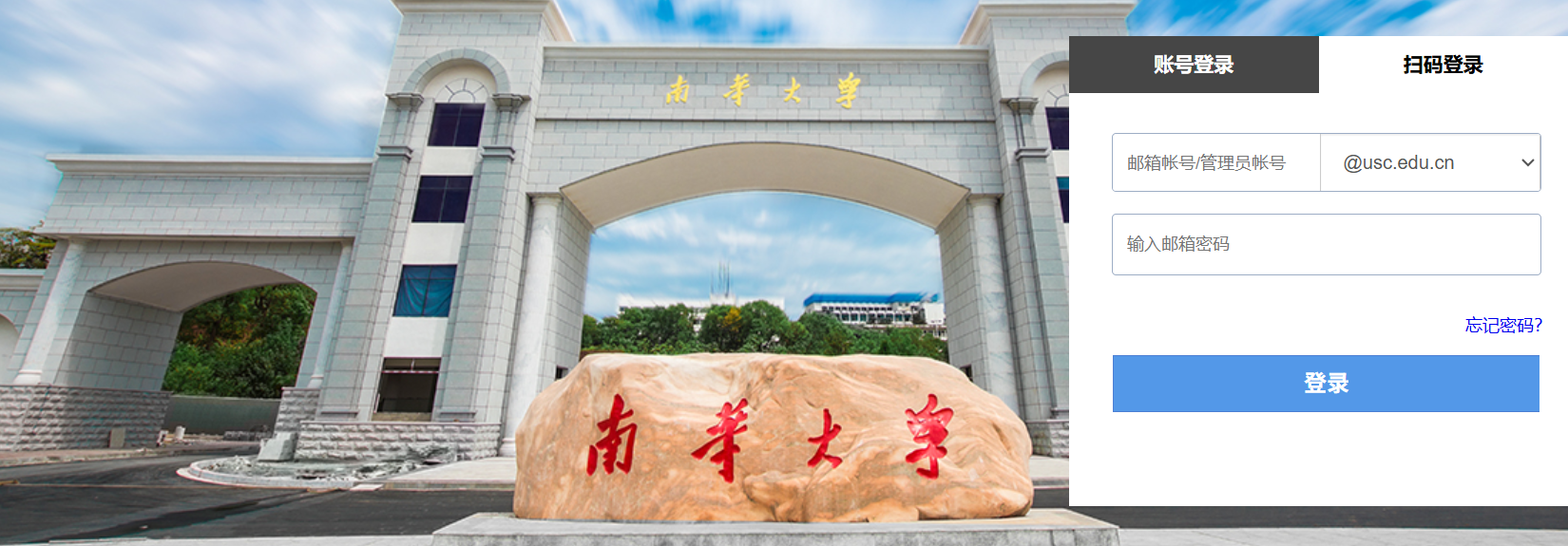
打开浏览器输入电子信箱地址:
http://mail.usc.edu.cn(或通过学校官网点击“电子信箱”)。 -
在登录框中输入:
-
邮箱账号:您的学号。
-
域名选择:务必在下拉菜单中选择
@stu.usc.edu.cn(学生专属域名)。 -
密码:您的邮箱密码。
-
-
点击登录即可。
第四阶段:邮箱高阶实用设置建议
为了保障邮箱安全和日常使用的便捷,建议您首次登录后完成以下设置:
-
绑定手机号码(强烈建议)
-
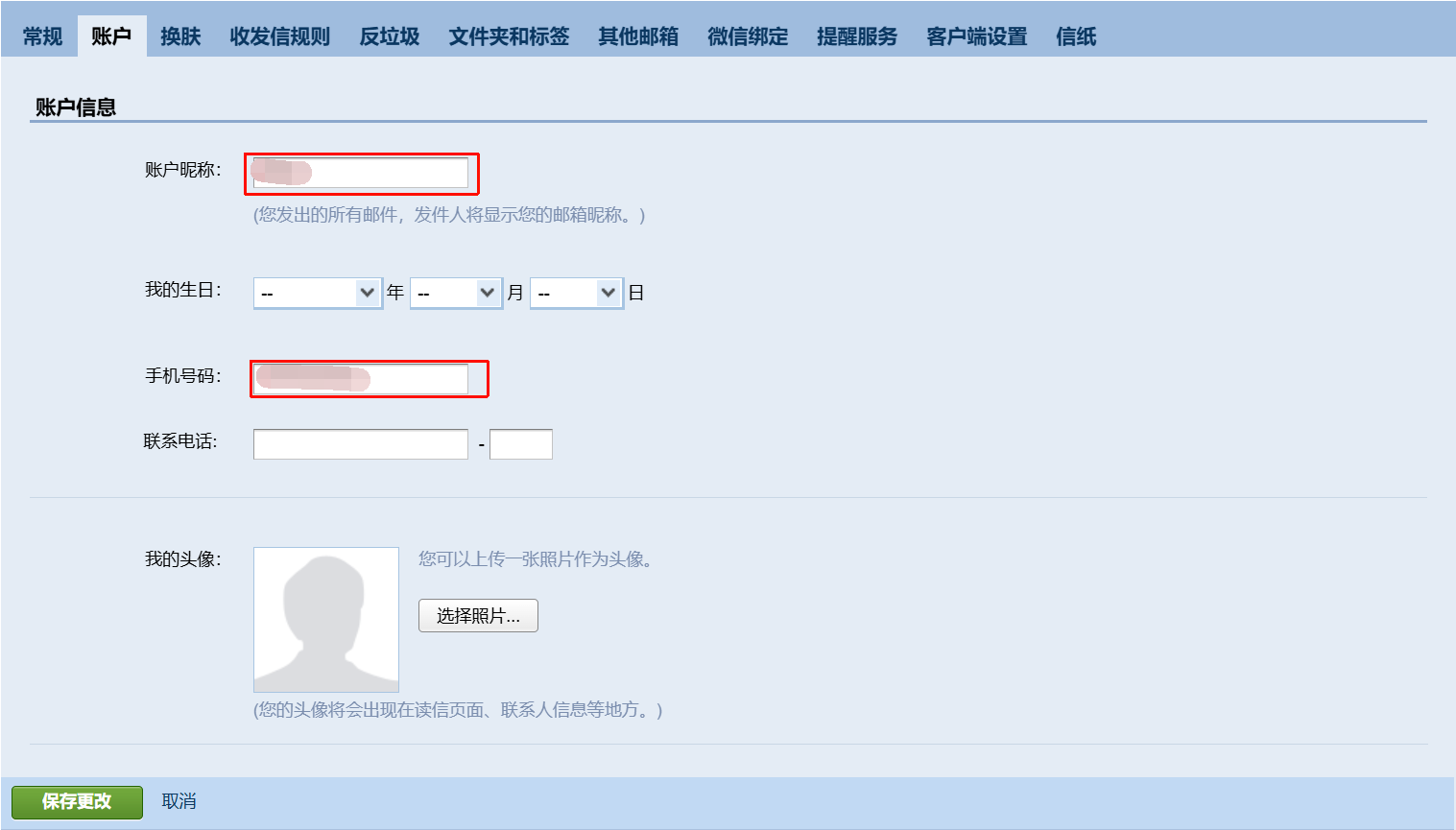
路径:进入邮箱 -> 顶部菜单栏点击“设置” -> “帐户”。
-
操作:在帐户信息中填写您的手机号码并保存。
-
作用:以后如果不小心忘记了邮箱密码,可以在邮箱登录页面点击“忘记密码”,通过手机短信自助重置密码。
-
-
绑定微信(移动端神器)
-
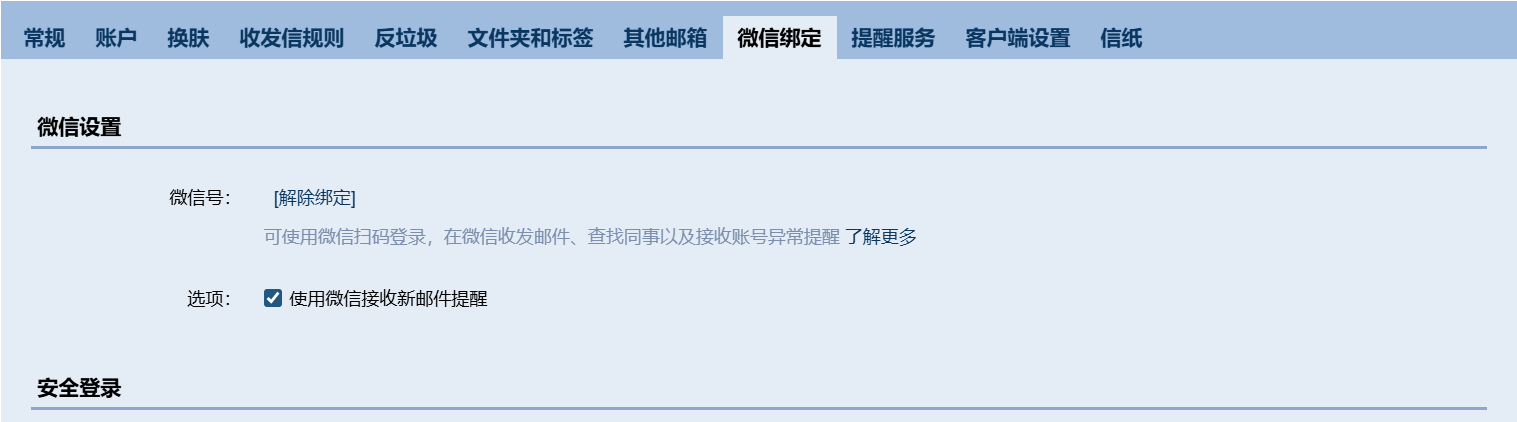
路径:进入邮箱 -> 顶部菜单栏点击“设置” -> “提醒服务” -> “绑定微信”。
-
作用:绑定后,您可以直接在微信里收发邮件,并且在电脑端登录时可以直接使用微信“扫码登录”,免去输密码的烦恼
-
-
设置个性签名
-
路径:进入邮箱 -> “设置” -> “常规” -> 下拉找到“个性签名”。
-
操作:可以添加包含自己姓名、学院、联系方式的落款签名,显得更加正式和专业。
-
-
设置邮箱别名(选做)
-
如果觉得一长串学号太难记,可以在校园内网环境下设置个性化别名(如
zhangsan@stu.usc.edu.cn)。 -
路径:登录邮箱 -> 设置 -> 客户端设置 -> 开启客户端服务(IMAP/SMTP/POP服务)。然后回到登录页底部的“别名设置”中进行自注册。
-
💡 常见问题与联系方式
- 若在登录信息门户或邮箱时遇到账号密码报错、无法重置等系统故障,请联系网络信息中心。
- 具体详情可以访问 https://nic.usc.edu.cn/info/1093/3131.htm